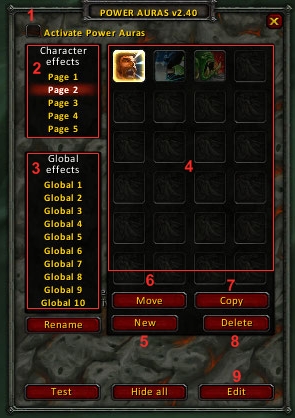
2 = Auras nur f�r diesen Charakter.
3 = Auras f�r alle Charaktere.
4 = Auras auf dieser Seite.
5 = Erstellt eine neue Aura.
6 = Verschiebt eine Aura zu einer Seite nach Wahl.
7 = Kopiert eine Aura zu einer Seite nach Wahl. Kann auch die gleiche Seite sein.
8 = L�scht die ausgew�hlte Aura. Geht nur mit gedr�ckter STRG-Taste, um unabsichtliches l�schen zu vermeiden.
9 = �ffnet den Effekt-Editor f�r die ausgew�hlte Aura.
Der Effekt Editor �ffnet sich und man sieht eine Grafik im Interface.
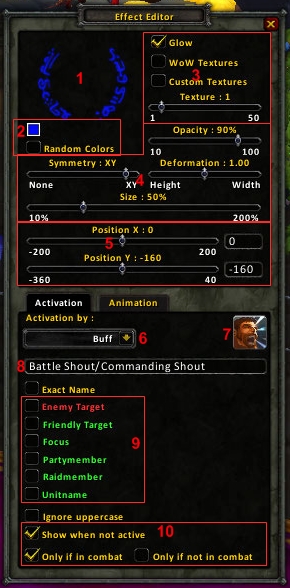
2 = Farbeinstellungen
3 = Die Grafikauswahl. Bei Glow werden Bereiche transparent die zu dunklere T�ne hingehen. Will man eine schwarze Farbe benutzen muss man es deaktivieren.
Bei WoW Textures kann man ausgew�hlte Grafiken vom Spiel benutzen.
Bei Custom Textures kann man eigene Grafiken im Ordner /AddOns/PowerAuras/Custom/ ausw�hlen. Man muss dann den Dateinamen reinschreiben in das Textfeld was erscheint.
4 = Die Anzeigeeinstellungen der Grafik. Bissl rumspielen, dann weiss man was was macht. :)
5 = Positionseinstellung der Grafik/Aura. Wenn man ganz nach links oder rechts geregelt hat, geht der Regler wieder in die Mitte und man kann nochmals nachregeln.
Genau Positionangeben kann man rechts eingeben.
6 = Das AuswahlMenu f�r das Event welches man �berwachen will. Sp�ter mehr dazu.
7 = Das Icon des Buff/Debuff/F�higkkeit, welches gespeichert wird beim ersten auftreten des Events
8 = Der Name des Buff/Debuff/F�higkeit. Nur ein Teil vom Namen oder mehrere Namen gehen auch. Siehe Bild
9 = Das "Objekt" welches man �berwachen m�chte. Wenn keins ausgew�hlt ist man selber das Objekt. Focus geht nur, wenn ihr ein Ziel gefokust habt.
10 = Anzeigeoptionen wann die Grafik angezeigt werden soll. ALso zB. das die Grafik da ist, wenn gerade das Event nicht da ist.
Dann w�hlt man unten aus bei "6", was man eigentlich �berwacht haben will.
Also nehmen wir mal an ich will wissen wann ich ein "Erneuern" auf mir hab. Damit ich sofort weiss, gleich kommt "Stille" und du hast kein HoT.ˆˆ
Also w�hle ich aus "Buff" und schreibe in das Textfeld unten dran: "Erneuern" oder "Renew" kA wie der HoT auf Deutsch heisst genau. :)
Dann hake ich unten nix ab, weil ich ja meinen Char �berwachen will.
Ganz unten k�nnt ich noch sagen, das es nur wichtig ist wenn ich im Kampf bin. Also Haken dran bei "Nur im Kampf".
Das war es schon. Aber halt! Wo sind die phaten An1m4t1onen?ˆˆ
Man klickt den Reiter "Animationen" an. Darauf w�re jetzt niemand gekommen, oda?
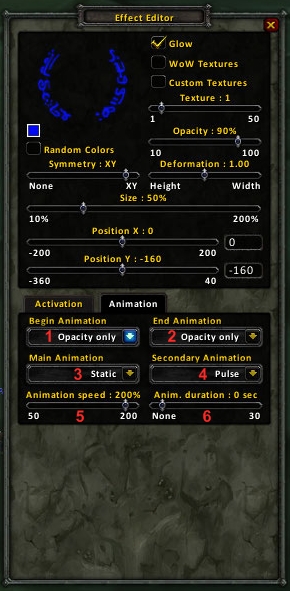
1 = Einblendanimation
2 = Ausblendanimation
3 = Hauptanimation
4 = 2t Animation, stapelt sich einfach �ber die Hauptanimation.
5 = Animationsgeschwindigkeit (Stroboskop bittesehr)
6 = Animationsdauer. Bei "Keine" ist die Animation und die Grafik solange da wie das Event.